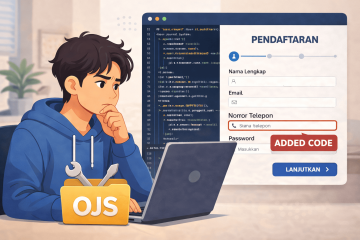
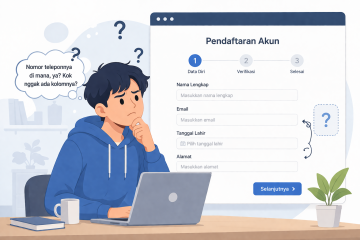
Setelah kita menambahkan isian nomor telepon pengguna pada laman pendaftaran sebagaimana pada artikel sebelumnya, lalu di mana admin bisa melihat data tadi?
Admin yang dalam hal ini adalah Journal Manager memiliki hak akses untuk melihat data lengkap pengguna melalui 2 cara.
1. Menu Statistics > Users
Pada menu Statistics > Users akan ditampilkan rekap jumlah pengguna yang terdaftar pada OJS kita per masing-masing peran (role). Untuk melihat data lengkap pengguna termasuk nomor telepon, silakan klik tombol export dan pilih role apa saja yang akan di-export. Hasil export tadi akan berupa file csv dan bisa kita buka menggunakan aplikasi ms excel dan sejenisnya.


Cara ini terasa kurang praktis karena saat kita hanya mau melihat data 1 pengguna saja, kita diharuskan untuk mendownload seluruh data pengguna sesuai role-nya. Bahkan setelahnya kita masih harus menggunakan aplikasi lain yaitu ms excel untuk melihat hasil downloadnya.
2. Menu Settings > Users & Roles
Pada menu Settings > Users & Roles akan ditampilkan daftar semua pengguna. Untuk melihat detail data pengguna, silakan klik tombol Expand di sebelah kiri nama pengguna kemudian klik link Edit User.
 |
Selanjutnya akan muncul laman pop up yang berisi detail data pengguna. Data nomor telepon bisa ditemukan dengan klik link More User Details.

Cara ini sudah lebih baik dari cara pertama tapi masih memiliki kekurangan karena data nomor telepon tersembunyi di bawah link More User Details dan dari beberapa pengalaman banyak Journal Manager yang tidak menyadari adanya link ini.
Untuk memudahkannya, kita bisa memindahkan kolom isian nomor telepon ini di laman depan form pop up semisal di bawah kolom isian email dengan cara berikut:
Edit file lib/pkp/templates/common/userDetails.tpl
Pindahkan kode isian nomor telepon yang sebelumnya berada di bawah kode isian user url menjadi di bawah kode isian email seperti gambar di bawah.
| Original | Modification |
 |  |
 |  |

Hasil dari modifikasi yang kita lakukan akan nampak seperti gambar di samping.
Sebagai catatan, karena kita melakukan modifikasi core aplikasi OJS, pastikan untuk melakukan backup terlebih dahulu. Jika mengalami kesulitan dengan modifikasi ini, bisa kontak mimin di sini.
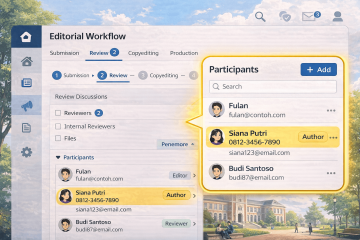
Bagi Journal Manager, modifikasi seperti yang kita lakukan di atas sudah cukup. Namun, dalam prakteknya yang lebih sering butuh komunikasi dengan penulis naskah justru adalah editor sementara editor sendiri tidak punya hak akses terhadap kedua menu di atas.
Lalu bagaimana agar editor bisa secara praktis melihat nomor telepon pengguna? Untuk itu, bisa lanjut baca panduannya di sini : OJS 3 – Menampilkan Nomor Telepon Author Pada Workflow Editorial.
2 Comments
OJS 3 : Menambahkan Isian Nomor Telepon - Bulan Biru · April 5, 2026 at 11:56 pm
[…] Setelah pengguna mengisikan nomor teleponnya, lalu di mana admin bisa melihat data tersebut? Nah untuk kebutuhan ini, silakan lanjut baca panduannya di sini : OJS 3 – Melihat Nomor Telepon Pengguna. […]
OJS 3 : Menampilkan Nomor Telepon Author Pada Workflow Editorial - Bulan Biru · April 7, 2026 at 10:17 am
[…] yang memiliki akses untuk melihat nomor telepon pengguna adalah Journal Manager melalui menu Settings Users dan Statistics Users. Untuk kendala ini bisa disiasati dengan menambahkan peran Journal Manager […]